Uso CLI
La CLI sirve para buscar estaciones y descargar datos desde una terminal. Puedes usarla como app interactiva con menú o como comando directo con parámetros.
App interactiva
Ejecuta Garúa sin argumentos:
Esto abre una interfaz en terminal que te guía paso a paso para:
- Buscar o seleccionar una estación.
- Elegir modo de descarga: mes, año o período.
- Definir fechas.
- Generar archivos CSV.
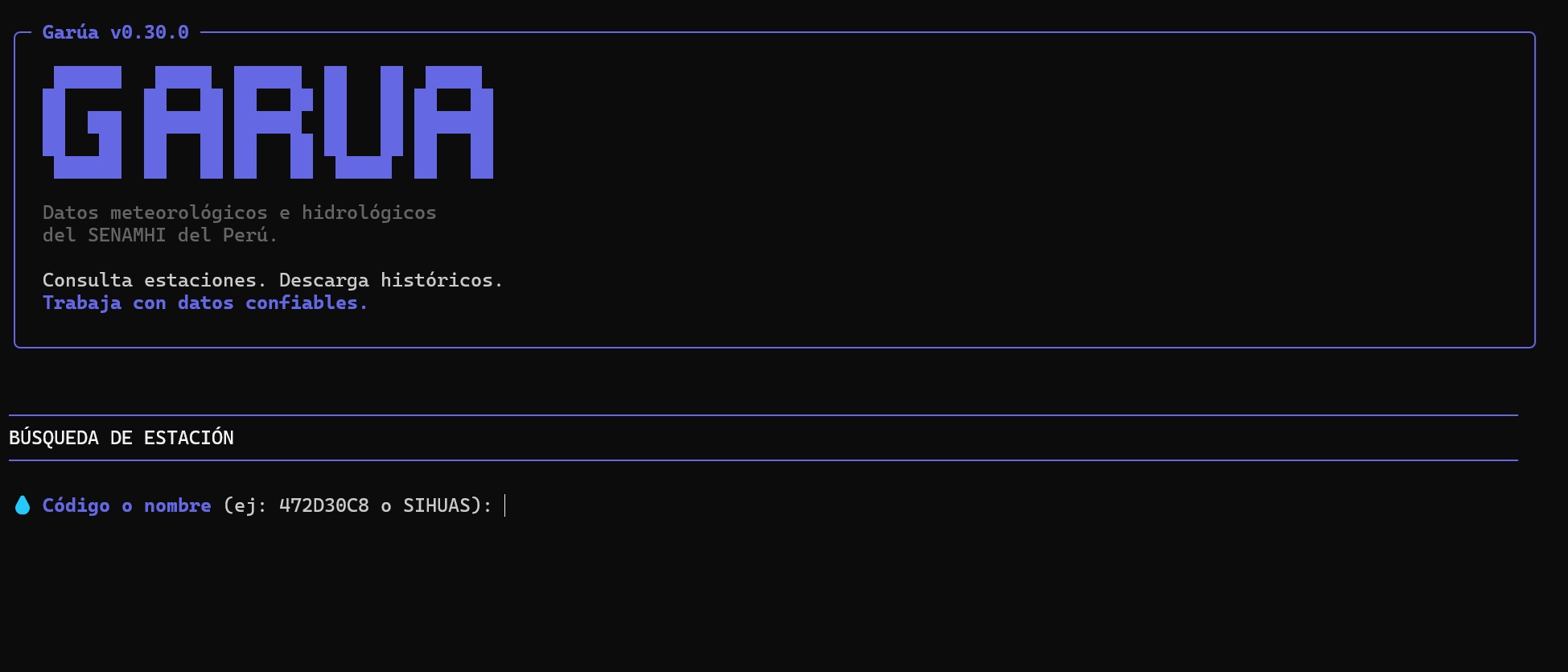
Usa este modo cuando estas explorando o prefieres que Garúa te pregunte los datos necesarios.
Comandos con parámetros
Usa parámetros cuando ya sabes que estación y período necesitas, o cuando quieres automatizar una descarga.
Referencia de CLI
Puedes ver la tabla de comandos en Referencia de CLI
Ver ayuda
Ver versión
Buscar estaciones
Usa la búsqueda antes de descargar si no conoces el código interno de la estación.
Descargas Csv
Navegador local
Para descargar datos, Garúa abre un navegador local y consulta el portal de SENAMHI. Esto también permite completar la verificación de Cloudflare Turnstile cuando aparece.
Descargar un mes
Descargar un año completo
Archivo consolidado
Por defecto se descargará todo el año en un archivo CSV consolidado de todos los meses. Si deseas descargarlo en archivos independientes (un archivo CSV por mes) debes usar --individual
Para generar un CSV por mes:
Descargar un rango de años
Salida
Carpeta de salida
Por defecto, los archivos se guardan en la carpeta Documentos del usuario. En Windows, la ruta es C:\Users\TuUsuario\Documents\Garua\csv.
Si deseas cambiar la carpeta de salida, define la variable de entorno GARUA_OUTPUT_DIR con la ruta que quieras usar. Para más detalles de la configuración de variables de entorno en Variables de Entorno
Garua guarda los CSV en la carpeta de salida configurada. Los nombres incluyen estación y período, por ejemplo:
Ver más detalles en Archivos de Salida.