Instalación
Garúa puede instalarse como herramienta CLI y como servidor MCP. La instalación base es la misma; lo que cambia es cómo lo conectas a tu flujo de trabajo.
Requisitos
- Python 3.11+; se recomienda usar una versión reciente de Python.
- Windows, macOS o Linux.
- Acceso a internet para instalar el paquete y descargar datos desde SENAMHI.
- Google Chrome, Brave o Microsoft Edge instalado. Garúa usa un navegador local compatible con Chromium para consultar SENAMHI y descargar datos.
- Un cliente MCP si quieres usar Garúa desde un asistente de IA compatible.
Instalar Python en Windows
Si vas a instalar Python desde python.org, activa la casilla Add python.exe to PATH
en la primera pantalla del instalador antes de seleccionar Install Now. Así podrás
ejecutar python, pip y garua directamente desde la terminal.
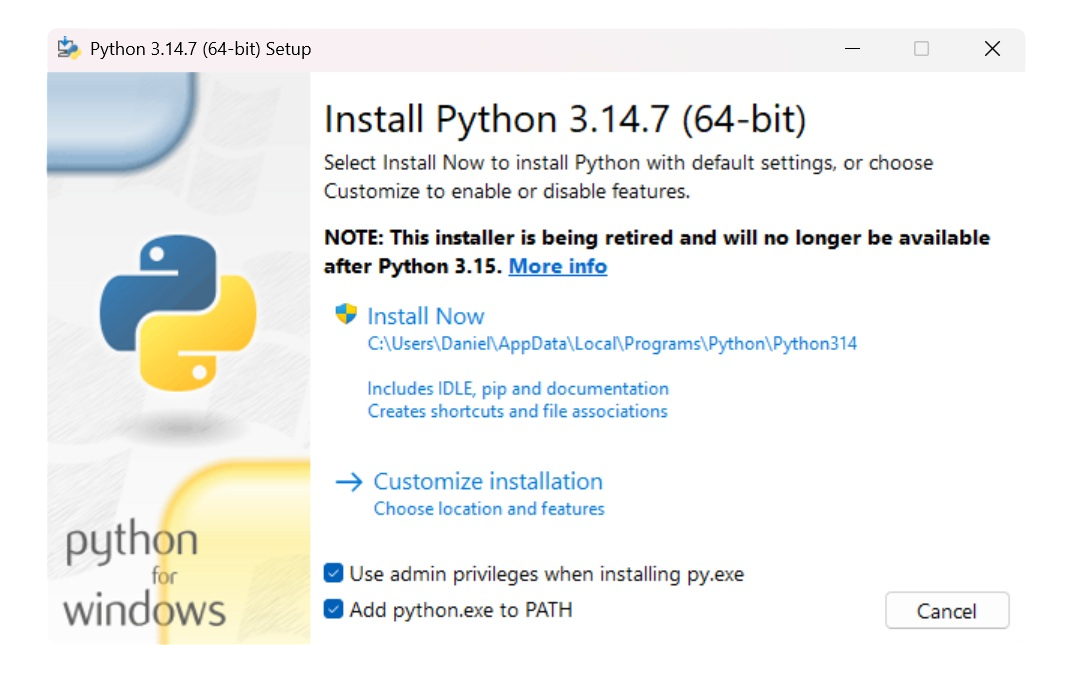
Si necesitas una guía visual, sigue el video Cómo instalar Python en Windows y añadirlo al PATH.
Navegador local basado en Chromium
Garúa intenta detectar el navegador automáticamente. Primero usa la detección de zendriver para Google Chrome o Brave; en Windows también puede usar Microsoft Edge como navegador compatible.
Si quieres indicar una ruta manualmente, define GARUA_BROWSER_PATH con la ruta
completa al ejecutable:
Para más detalles, revisa Variables de entorno.
Instalar Garúa desde PyPI
Garúa se publica en PyPI. Puedes instalarlo con pip o con pipx.
Usa pip si ya trabajas con entornos de Python o quieres instalar Garúa dentro de un proyecto. Usa pipx si quieres usar Garúa como herramienta de terminal, especialmente en Windows o cuando prefieres no ajustar manualmente el PATH.
Si usas Windows y tienes poca experiencia con la terminal, puedes abrir CMD
desde el menú Inicio: escribe cmd o Símbolo del sistema en el buscador y
abre la aplicación Símbolo del sistema. Luego ejecuta allí el comando de
instalación; no lo escribas en el navegador ni en el buscador de Windows.
También puedes seguir el video Instalación y uso de Garúa, que muestra este proceso paso a paso.
Verifica la instalación:
También puedes ejecutarlo como módulo:
¿El comando garua no aparece en la terminal en Windows?
En Windows, esto suele ocurrir cuando la carpeta Scripts de Python no está agregada al PATH.
Para ubicar la carpeta de scripts del usuario, ejecuta:
Luego agrega la subcarpeta Scripts al PATH. Por ejemplo, si el comando anterior devuelve:
- Nota:
TuUsuarioes tu nombre de usuario en Windows
La ruta completa que debes agregar sería:
Después de actualizar el PATH, cierra y vuelve a abrir la terminal.
Para ver el procedimiento completo, sigue el video Cómo añadir la carpeta Scripts de Python al PATH en Windows.
Verifica que los comandos estén disponibles:
garua --health revisa los requisitos básicos: versión de Python, sistema
operativo, directorios de salida y navegador disponible. También puedes usar el
alias garua --health.
Actualizar Garúa
Usa el mismo gestor con el que instalaste Garúa.
Después de actualizar, valida la versión y el entorno:
Si usas Garúa como servidor MCP, reinicia el cliente donde lo tengas configurado para que cargue el ejecutable actualizado.
Instalar para desarrollo
Usa esta opción si quieres modificar el código fuente, probar cambios locales o contribuir al proyecto.
git clone https://github.com/danyneyra/garua.git
cd garua
python -m venv .venv
.venv\Scripts\activate
pip install -e ".[dev]"
En Linux o macOS:
Configurar MCP
Garúa funciona como servidor MCP local por stdio. La forma más simple es usar el comando instalado:
No se encuentra garua-mcp
Si el cliente no encuentra garua-mcp, usa una ruta absoluta al ejecutable o al Python de tu entorno virtual, por ejemplo:
VS Code puede configurar servidores MCP en el perfil de usuario o en el workspace. Para compartir la configuración con un equipo, usa .vscode/mcp.json dentro del proyecto. Para uso personal, abre la configuración desde la paleta de comandos con MCP: Open User Configuration.
Ejemplo recomendado para .vscode/mcp.json:
Si usas entorno virtual:
{
  "servers": {
    "garua": {
      "type": "stdio",
      "command": "D:\\garua\\.venv\\Scripts\\python.exe", // (1)!
      "args": ["-m", "garua_mcp"]
    }
  }
}
- Aquí debe ir la ruta de Python instalado en tu sistema o de tu entorno virtual.
Recomendaciones:
- Usa configuración de usuario si Garúa estará disponible en todos tus proyectos.
- Usa
.vscode/mcp.jsonsi quieres que el proyecto documente o comparta su servidor MCP. - Revisa el panel de MCP Servers en VS Code para iniciar, detener o ver logs del servidor.
- Para más detalles, revisa la documentación oficial de VS Code.
Codex registra servidores MCP desde su archivo config.toml.
Configuración sugerida:
Usa enabled = true cuando quieras dejar Garúa activo por defecto.
Si usas entorno virtual:
[mcp_servers.garua]
enabled = false
command = 'D:\garua\.venv\Scripts\python.exe' # (1)!
args = ['-m', 'garua_mcp']
- Aquí debe ir la ruta de Python instalado en tu sistema o de tu entorno virtual.
Puedes descargarlo desde la web oficial de Codex
Recomendaciones:
- Reinicia Codex después de editar el archivo (cierra desde la barra de tareas y vuelve a abrirlo).
- Mantén
enabled = falsesi solo quieres activarlo cuando lo necesites. - Usa
enabled = truesi Garúa será parte habitual de tu flujo con datos SENAMHI. - Prefiere rutas absolutas cuando Codex no herede el mismo
PATHde tu terminal. - Para más información, revisa la documentación oficial de Codex.
Claude Desktop usa claude_desktop_config.json.
Ubicaciones comunes:
- Windows:
%APPDATA%\Claude\claude_desktop_config.json - macOS:
~/Library/Application Support/Claude/claude_desktop_config.json - Linux:
~/.config/Claude/claude_desktop_config.json
Configuración recomendada:
Si usas entorno virtual:
{
  "mcpServers": {
    "garua": {
      "command": "D:\\garua\\.venv\\Scripts\\python.exe", // (1)!
      "args": ["-m", "garua_mcp"]
    }
  }
}
- Aquí debe ir la ruta de Python instalado en tu sistema o de tu entorno virtual.
Puedes descargarlo desde la web oficial de Claude Desktop.
Recomendaciones:
- Reinicia Claude Desktop después de editar el archivo.
- Si Claude no detecta Garúa, usa rutas absolutas.
- Evita configurar servidores MCP que no conoces o no confías.
- Para más información, revisa la documentación oficial de Claude.
Muchos clientes compatibles usan una variante de configuración con nombre del servidor, comando y argumentos.
Configuración base:
Si el cliente usa el formato de VS Code, cambia mcpServers por servers y agrega type: "stdio".
Recomendaciones:
- Confirma si tu cliente espera JSON, TOML o configuración desde interfaz gráfica.
- Usa
garua-mcpsi instalaste desde PyPI. - Usa
python -m garua_mcpsi el cliente no hereda el mismoPATH. python -m garua.mcp_servertambién funciona como ruta interna del paquete.- Reinicia el cliente después de cambiar la configuración.
Validar la instalación
Después de instalar Garúa, ejecuta:
Si el diagnóstico marca el navegador como OK, las descargas pueden abrir el
navegador local cuando lo necesiten.
Cuando el servidor MCP esté conectado, prueba una consulta desde tu cliente:
Si el cliente responde usando Garúa, la instalación está lista.
Problemas comunes
- Si
garuano existe, revisa que el directorio de scripts de Python esté en elPATHo usapython -m garua. - Si el cliente MCP no encuentra el comando, usa la ruta absoluta al ejecutable o al Python del entorno virtual.
- Si
garua --doctorno encuentra navegador, instala Google Chrome o Brave. En Windows también puedes usar Microsoft Edge. - Si tienes un navegador instalado en una ruta no estándar, configura
GARUA_BROWSER_PATHcon la ruta completa del ejecutable. - Si la descarga falla por red o cambios del sitio de SENAMHI, vuelve a intentar y revisa si hay incidencias abiertas en el repositorio.